Se hai un pagamento ricevuto ma un ordine non presente in WooCommerce, la prima verifica è nel pannello del gestore dei pagamenti: l’importo è stato soltanto autorizzato oppure risulta davvero acquisito? Poi cerca l’ordine senza filtri e confronta orario, importo, valuta e identificativo della transazione. Prima di chiedere al cliente un altro tentativo, ricostruisci il collegamento fra pagamento e negozio.
Una notifica sul telefono e una ricerca vuota nel sito non bastano a stabilire cosa sia successo. L’ordine potrebbe essere presente con uno stato diverso, il pagamento potrebbe appartenere a un altro tentativo oppure una comunicazione tecnica potrebbe non essere stata elaborata. Serve una cronologia verificabile, prima di cambiare impostazioni.
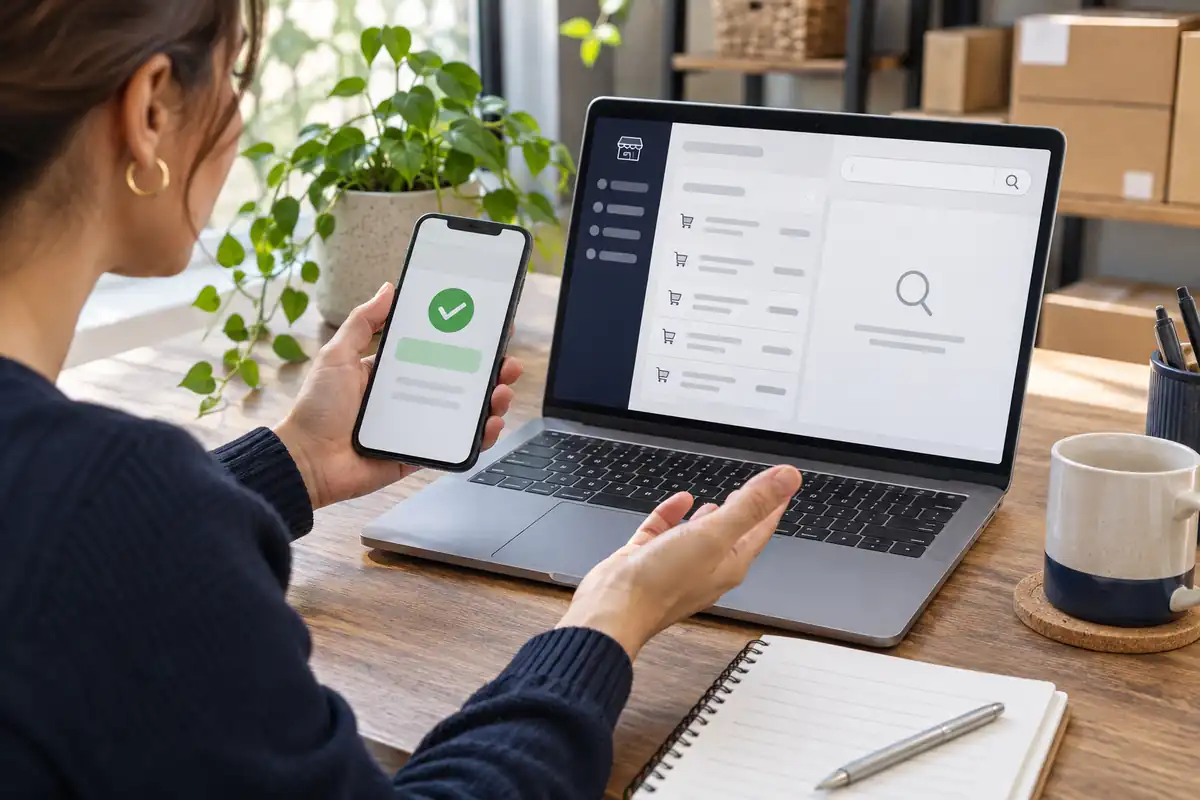
Verifica prima se il pagamento è stato acquisito
Apri il dettaglio della transazione nel servizio effettivamente usato dal negozio. Non basarti soltanto sulla schermata inviata dal cliente: annota lo stato che risulta al venditore, il riferimento dell’operazione, l’importo e la valuta.
Autorizzazione e acquisizione sono passaggi distinti. Per esempio, la documentazione di WooPayments su autorizzazione e acquisizione descrive una modalità in cui l’importo viene autorizzato prima di essere acquisito. Non estendere automaticamente le sue tempistiche a PayPal, Stripe o altri servizi: contano il metodo e la configurazione utilizzati.
Se il pannello non chiarisce lo stato, chiedi al supporto del gestore di interpretare quella specifica transazione. Una segnalazione ancora da verificare non deve trasformarsi in un secondo addebito “per sicurezza”.
Cerca l’ordine anche fuori dalla vista abituale
Nel pannello del negozio elimina i filtri di data e stato. Controlla le viste pertinenti, compreso il cestino se disponibile, e cerca usando i dati effettivamente supportati dalla ricerca della tua installazione. Non presumere che l’ID del pagamento coincida con il numero d’ordine.
La documentazione degli stati WooCommerce distingue, fra gli altri, ordini in attesa di pagamento, in sospeso, falliti e annullati. Un ordine fuori dalla vista “in lavorazione” può quindi esistere comunque. Anche l’assenza della sola email non dimostra che manchi il record.
Se trovi l’ordine, apri note e dettagli del pagamento. Il problema diventa allora una riconciliazione fra uno specifico ordine e la transazione: evita di crearne subito un altro. Se invece non trovi alcun record, prosegui raccogliendo le prove dei due sistemi.
Prepara una scheda con i riferimenti da confrontare
Usa una riga per ciascun tentativo di acquisto. Se il cliente ha provato due volte, tieni separate le due operazioni: stesso importo e pochi minuti di distanza non dimostrano che siano lo stesso pagamento.
| Dato | Dove verificarlo | Perché serve |
|---|---|---|
| Data, ora e fuso | Pagamento, eventuale ordine e registri | Confrontare eventi sullo stesso riferimento temporale |
| Importo e valuta | Dettaglio della transazione | Distinguere tentativi simili senza fermarsi al solo totale |
| ID della transazione | Pannello del gestore | Seguire un’operazione precisa |
| Numero o riferimento ordine | WooCommerce e dati associati al pagamento | Verificare l’abbinamento quando disponibile |
| Ambiente e account | Configurazione e pannello pagamenti | Escludere scambi fra test, produzione o negozi diversi |
| Esito della notifica | Registri del gestore e del plugin | Capire se il sito ha ricevuto ed elaborato l’evento |
Nel materiale da inviare al tecnico oscura i dati personali non necessari. Non inviare numero completo della carta, codice di sicurezza, password o chiavi API. Un riferimento transazione e una schermata ripulita sono più utili di un estratto conto completo.
Controlla con il tecnico le comunicazioni fra gateway e sito
Alcune integrazioni aggiornano il negozio attraverso notifiche automatiche del gestore, spesso chiamate webhook o callback. Il ritorno del cliente alla pagina finale e la ricezione della notifica sono eventi diversi: una pagina chiusa non permette da sola di diagnosticare il guasto.
Per l’estensione ufficiale Stripe, WooCommerce pubblica una guida specifica alla verifica dei webhook. Il controllo va fatto nell’integrazione di pagamento installata, distinguendo modalità reale e test. Creare un webhook generico nel menu di WooCommerce non equivale a configurare quello richiesto dal gateway.
Chiedi al tecnico di confrontare l’evento del gestore con i registri del sito: notifica inviata, risposta ricevuta, eventuali errori e riferimento all’ordine. La guida ufficiale alla diagnosi dell’estensione Stripe indica quali identificativi possono comparire nei log. Per altri plugin occorre la relativa documentazione.
Una risposta di ricezione va letta insieme al risultato applicativo: bisogna verificare anche che sia stato aggiornato il record corretto. Cache, protezioni del server, errori del plugin o personalizzazioni sono ipotesi da controllare, non cause da attribuire senza prove. Evita di disattivare componenti sul negozio aperto soltanto per tentare.
Ricostruisci una cronologia prima di intervenire
Esempio illustrativo con dati fittizi: alle 10:14 il cliente avvia il pagamento; alle 10:15 il gestore registra l’acquisizione; poco dopo segnala un errore di consegna della notifica; nel negozio non trovi un ordine corrispondente. Questa sequenza individua dove approfondire, ma non dimostra che l’ordine non sia mai stato creato.
Il tecnico deve verificare il riferimento inviato dal sito al gestore, eventuali ordini con altri stati e gli errori nello stesso intervallo. Un backup ripristinato dopo l’acquisto, per esempio, è una circostanza da documentare se è realmente avvenuta, non una spiegazione da dare per certa.
Scrivi una conclusione operativa soltanto dopo il confronto: quale pagamento è confermato, quale ordine esiste o manca e quale correzione è necessaria. Questo articolo propone il metodo di verifica; l’esempio non descrive un test eseguito su un negozio cliente.
Evita interventi che possono duplicare gli effetti
Prima di un nuovo tentativo concorda come gestire l’operazione già presente. Non chiedere di ripagare e non creare automaticamente un ordine manuale per far coincidere i conteggi: potresti avviare doppie email, movimenti di magazzino o lavorazioni.
Anche ripetere una notifica richiede una verifica del plugin e del record su cui agirà. Affida al tecnico il recupero controllato della comunicazione o dell’ordine, preservando transazione e cronologia. Le prove per riprodurre il difetto vanno svolte in un ambiente isolato e nella modalità di test del gestore, senza addebiti reali non concordati.
Per aggiornare il cliente è sufficiente una comunicazione precisa: la segnalazione è in verifica, si stanno confrontando pagamento e ordine e verrà indicato come procedere. Evita conferme di rimborso, annullamento o consegna prima della verifica effettiva.
Quali informazioni inviare per chiedere assistenza
Prepara nome del gateway e del plugin, data e ora con fuso, importo, valuta, ID della transazione ed eventuale numero d’ordine. Aggiungi lo stato nel pannello pagamenti, la ricerca già effettuata e modifiche recenti realmente avvenute, come un aggiornamento o un ripristino. Condividi eventuali log attraverso il canale concordato, dopo averli ripuliti.
Se il difetto si presenta prima del pagamento, trovi un percorso diverso nella guida al checkout WooCommerce che non funziona. Qui il punto di partenza è invece un pagamento da ricondurre a un ordine.
Puoi richiedere assistenza a SOS WP per il tuo negozio WooCommerce, indicando i riferimenti disponibili e cosa vede il cliente. Una segnalazione ordinata permette di iniziare la diagnosi senza moltiplicare tentativi e transazioni.