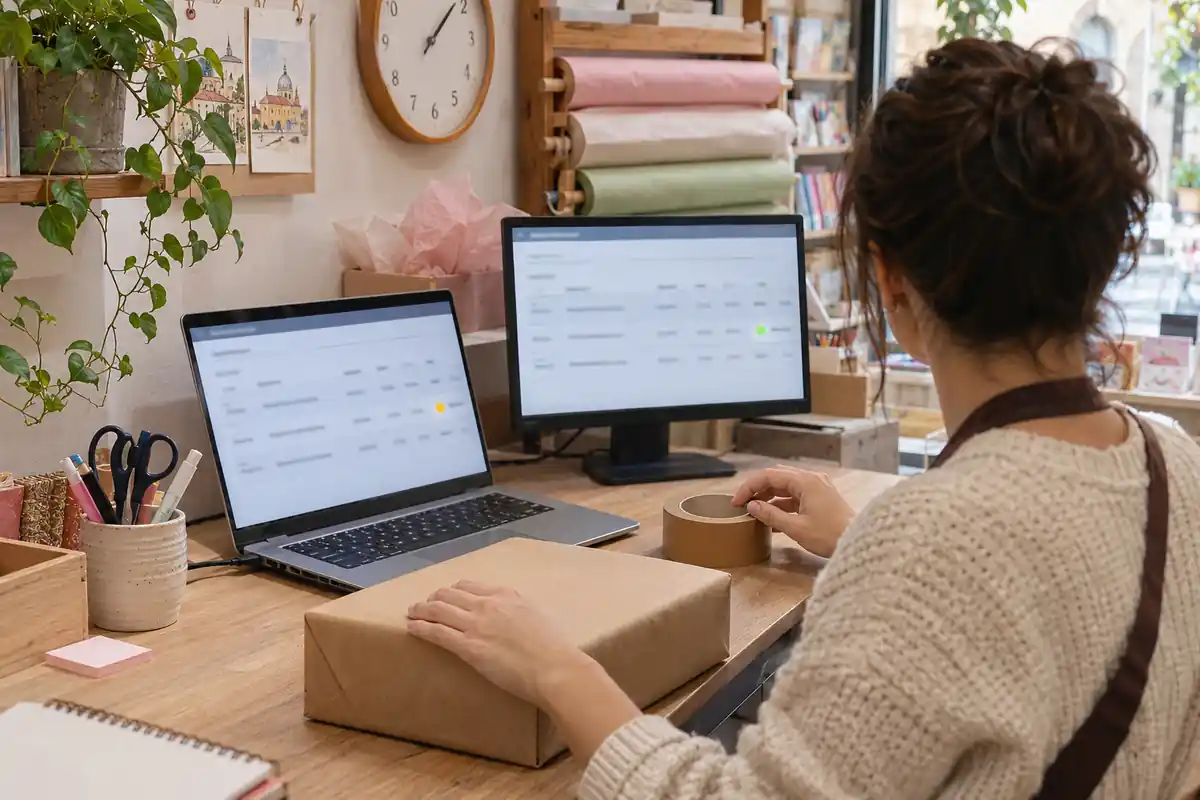
Sì, uno staging WordPress può inviare una conferma d’ordine a un cliente vero. Quando copi il negozio su un altro indirizzo, puoi portare con te il mittente email, il collegamento al magazzino e operazioni già in attesa. Prima di aprire la cassa di prova, chiedi a chi gestisce il sito di mostrarti dove finiranno il messaggio, il pagamento e la richiesta di spedizione.

Segui una tazza dal carrello al magazzino
Immagina di ordinare una tazza blu sulla copia del negozio. Il pagamento passa in modalità test e sullo schermo compare la conferma. Intanto il connettore del magazzino potrebbe aver ricevuto una richiesta valida per preparare il pacco. Scrivere «PROVA» nel cognome aiuta una persona a riconoscere l’ordine, ma un programma potrebbe elaborarlo come qualsiasi altro. WooCommerce descrive questo comportamento nella guida agli ordini di test.
Per preparare il collaudo, prendi un foglio e assegna una riga a ogni cosa che succede quando un ordine cambia stato. Annota chi invia, chi riceve e dove potrai leggere l’esito. Includi i servizi esterni che passano periodicamente a prelevare gli ordini. Per questi ultimi conta anche quale negozio è configurato nel loro pannello.
Checklist di isolamento prima del primo ordine
Posta e notifiche
Prepara una casella di raccolta riservata ai test. Chiedi che anche i messaggi con destinatari copiati dal sito reale vengano intercettati prima della consegna. Controlla separatamente la posta inviata da WordPress e quella che il gestionale, il CRM o il corriere generano per conto proprio. Un cambio dell’indirizzo amministratore riguarda solo alcune notifiche.
Concorda quale messaggio cercare, ad esempio la conferma al cliente, e quale casella deve riceverlo. Dopo aver isolato le uscite, usa un cliente fittizio e verifica oggetto, riferimento ordine e destinatario nella raccolta di prova. Se il messaggio manca, controlla il registro del servizio che avrebbe dovuto inviarlo prima di ripetere l’ordine.
Pagamenti, spedizioni e operazioni in attesa
- Pagamento. Apri il pannello di prova del gestore e controlla che la copia usi il relativo account o le credenziali di test. Per Stripe usa i metodi simulati descritti nella documentazione ufficiale. La transazione dovrà comparire tra quelle di test con il riferimento previsto.
- Magazzino e corriere. Per ogni notifica automatica verifica l’indirizzo che riceve i dati. Se il fornitore offre un ambiente separato, usa quello. Se manca, sospendi il collegamento sulla copia e annota che la spedizione resta fuori dal collaudo. La guida ai webhook WooCommerce spiega dove controllare destinazione e registro delle consegne.
- Code e rinnovi. Prima di attivare i processi della copia, fai controllare al tecnico i lavori pendenti, come un nuovo tentativo di invio o un rinnovo. Annota quali restano sospesi. Il primo evento in uscita potrebbe riguardare un vecchio ordine, prima ancora che tu crei la tazza di prova.
Chi può vedere lo staging WordPress?
Limita l’accesso alla copia alle persone coinvolte. Apri una pagina prodotto e la cassa da una finestra privata senza autenticarti per controllare che richiedano l’accesso. Usa dati fittizi per il collaudo e riduci i dati cliente presenti nella copia. Il comando noindex riguarda la presenza nei risultati di ricerca. Per proteggere i contenuti da chi possiede il link serve un controllo degli accessi, come chiarisce Google Search Central.
Quando dare il via alla prova
Per la tazza blu, il tecnico può consegnarti una breve scheda con quattro voci: casella di test, pannello pagamenti, destinazione magazzino e operazioni sospese. Se una destinazione è sconosciuta, lascia fermo il flusso che la usa. Puoi intanto controllare la scheda prodotto o l’impaginazione del carrello senza confermare un ordine.
Quando le destinazioni sono note, esegui un solo ordine fittizio e conserva il suo riferimento. Confrontalo nel negozio di prova, nella casella di raccolta e nei registri dei servizi abilitati. Segna a parte i collegamenti sospesi: potrai collaudarli quando il fornitore renderà disponibile un ambiente adatto. Ripeti il controllo di isolamento dopo ogni nuova copia del sito reale, perché può riportare le vecchie impostazioni.
Se stai preparando un intervento, consulta anche i controlli prima e dopo un aggiornamento WooCommerce. Per verificare lo staging insieme a SOS WP, indica quali sistemi gestiscono email, pagamenti e spedizioni e quale passaggio vuoi provare. Puoi richiedere la verifica tramite il servizio di manutenzione WordPress.